Cari Blog

Tampilkan postingan dengan label Komputer. Tampilkan semua postingan

Sabtu, 18 Desember 2010

Instal Windows XP di FD


Biasanya kita menginstall sistem operasi Windows XP dari DVD, maka kali ini saya akan membahas tentang Cara Install Windows XP dengan Flashdisk. Mungkin banyak teman-teman yang juga sudah memakainya, tapi mungkin banyak juga yang belum tahu. Tutorial Cara Install Windows XP dengan Flashdisk ini dijamin bisa 100%. Mau tahu  ?
Cara Install Windows XP dengan Flashdisk :
I. Siapkan bahan-bahannya :
1. CD OS Windows XP
2. Flashdisk kosong minimal 1 GB (hati-hati data yg ada di dalamnya akan terhapus
3. File USB PREP8 + PeToUSB, link downloadnya download MembuatFlashdiskBootableXP.rar (sudah termasuk Bootsect.exe)
4. File Bootsect.exe, link download sama dengan di no.3
5. Komputer lain yang memakai O/S Windows XP dengan ruang kosong di drive C minimal 1,5 Gb.
II. Tancapkan Flashdisk Kosong anda ke komputer.
III. Extract file MembuatFlashdiskBootableXP.rar yang telah anda download di drive C langsung.
Hasilnya tampak seperti di gambar ini :
[fd1.JPG]
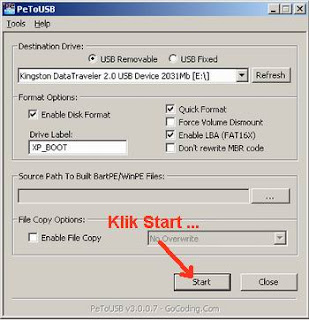
IV. Jalankan file usb_prep8.cmd yang ada di folder usb_prep8 dengan cara dobel klik, sehingga tampil seperti gambar berikut ini :

Kemudian tekan sembarang tombol, dan akan muncul :

Terus Klik START =>> YES =>> YES, maka proses format akan segera di mulai dan flashdisk akan diformat menjadi flashdisk boot. Tunggu sampai keluar kotak : ” Operation Completed Successfully “. Berarti proses format selesai. Kemudian close PeToUSB nya tapi JANGAN TUTUP JENDELA DOS dibelakangnya …
V. Masuk RUN dan ketik CMD kemudian enter.
Kemudian jalankan file bootsect.exe di dalam folder bootsect dengan perintah DOS yang baru saja di buka itu. Hal ini dilakukan untuk memberikan flashdisk file boot manager. Caranya:
1. Setelah masuk DOS, ubah direktori aktifnya ke dirve yang ada folder bootsect-nya.
2. Kemudian setelah aktif di c:\bootsect\ ketikkan perintah ” bootsect.exe /nt52 e: ” kemudian enter. “e:” adalah menunjukkan drive flashdisk anda.

Ikuti gambar berikut ini :

Setelah selesai kemudian tutup jendela bootsect. Sekali lagi JANGAN TUTUP JENDELA DOS YANG PALING PERTAMA TADI.
VI. Pada jendela DOS ketik 1 untuk mengarahkan ke drive dimana lokasi CD Master XP berada.

VII. Pilihan 2 lewati aja
VIII. Pilihan 3 untuk menentukan lokasi drive flashdisk anda
https://blogger.googleusercontent.com/img/b/R29vZ2xl/AVvXsEiVGsyOIMRek8RXytd2inS50MSAWsweRFKlNaC8KMXyFlRR8fb0VqAG8e6wWJZ3dy2YG4eAnaQ4by6GV_WaSk4rJCFBAlex5gkuMFQerIJ2SvJdpd_di7kSkSp32RNA-aPtctTdq-ZJGkc/s320/123333.JPG
IX. Pilihan 4 untuk memulai proses pembuatan Flashdisk Booting Install XP.
Kemudian jika muncul jendela permintaan jawab dengan YES atau kalau ada Press Any Key To Continue, tekan sembarang tombol. Begitu sampai dengan selesai.


Kamis, 09 Desember 2010

Mengetahui IP teman chat YM

Hal ini mungkin saja terjadi apabila kita chat menggunakan IRC “Internet Relay Chat”. Selama lawan chat tidak menyembunyikan IP nya kita dapat mengetahui berapa IP dari lawan chat kita. Namun apabila dia tetap menyembunyikan, kita dapat menggunakan perintah “/whois [nick_name]. Namun kali ini kita akan coba implementasikan di Yahoo Chat, tidak menjamin berhasil namun boleh di coba.

Kadang kala atau bahkan sering kali, terutama bagi pecinta Private Message (PM), keingin tahuan untuk mengetahui IP temen kita di YM sangat menggoda, yah mungkin agar kita tidak dikadali aja, bukan untuk maksut yang jelek loh.Sedang PM terutama YM sangat pelit untuk memberikan info tersebut, beda dengan IRC yang dengan gampang kita tahu ip lawan bicara kita Atau kita bisa mengetahui IP seseorang yang sedang melakukan kegiatan booter kepada kita.

Namun persoalan ini bukanlah persoalan yang sulit. Mengetahui dari mana seorang chatter melakukan aktivitas perchattingannya dapat diketahui lewat Internet Protocolnya.Lalu apa yang bisa kita lakukan?

Jika chatter tidak melakukan aktivitas IP hider (menggunakan software tertentu) atau tidak menggunakan Proxy, maka anda dapat melakukan langkah berikut untuk mengetahui Internet Protocol Seseorang. Namun apabila chatter menggunakan Proxy, maka IP proxy tersebutlah yang terdeteksi.

Pertama. Cara paling mudah adalah dengan menggunakan tool software IP Grabber atau IP checker. Dengan menggunakan software ini anda bisa dengan mudah mengetahui IP seseorang. Tetapi tanpa menggunakan tool ini pun sebenarnya anda bisa dengan mudah mengetahui IP teman chatter anda.

Kedua. Bukalah Command Prompt (pengguna windows). Bisa dilakukan lewat cara ini:

Start >> Run >> Ketik Cmd >> Enter

Atau lewat:

Start >> All Programs >> Accessories >> Command Prompt

Nah dari sini akan muncul jendela Command Prompt. Kemudian ketikkan di dalamnya “Netstat” dan tekan Enter. Seharusnya setelah anda melakukan tindakan ini akan muncul di jendela Command Prompt tulisan Active Connection. Dan dibawahnya terdapat listing “Proto” , “Lokal Address”, “Foreign Address”, dan “State”.

Active Connection menunjukkan bahwa dibawahnya merupakan koneksi-koneksi anda yang aktif. Sedangkan Proto mengindikasikan Protocol yang anda gunakan. Lokal Address menunjukkan Internet Protocol di jaringan anda. Foreign Address menunjukkan IP koneksi internet yang masuk dan port yang digunakan.

Dengan mengetahui IP seseorang anda juga bisa mengetahui dari mana dia chatting. Anda juga bisa mengetahui dari mana seseorang melakukan serangan boot. Beberapa hal yang perlu diperhatikan adalah alamat port di Yahoo Messenger. Remote Port 5050 biasanya digunakan untuk keperluan chatting seperti Private Messege. Remote Port 5000 atau 5001 biasanya untuk voice chat. Keperluan mengirim file bisanya ada di Remote Port 80 atau 81. Untuk keperluan webcam di Remote Port 5100.

Saya belum mengecek kembali port-port diatas apakah masih digunakan lagi oleh Yahoo. Ada kemungkinan Yahoo webcam Remote Port telah berubah sehingga menyebabkan Y Intai atau YahcamView tidak bisa digunakan. Coba cek alamat webcam port via YM biasa. Kemudiah ubah settingan anda di Y Intai dengan Remote Port yang baru.

Memperbaiki windows tanpa instal ulang

Inilah tidak enaknya memakai windows, sedikit banyak kita harus pandai ngintal. Kalo males instal, mungkin ini berguna

Berikut tahapan2 sesuai dengan jenis kesalahan.

1. Memperbaiki Instalasi (Repair Install)

Jika Windows XP Anda rusak (corrupted) dimana Anda tidak mempunyai sistem operasi lain untuk booting,
Anda dapat melakukan perbaikan instalasi (Repair Install) yang bekerja sebagaimana setting (pengaturan)
yang awal.

- Pastikan Anda mempunyai kunci (key) Windows XP yang valid.
- Keseluruhan proses akan memakan waktu kurang lebih 1/2 atau 1 jam, tergantung spek komputer Anda.
- Jika Anda dimintai password administrator, sebaiknya Anda memilih opsi perbaikan (repair) yang kedua,
bukan yang pertama.
- Masukkan CD Windows XP Anda dan lakukan booting dari CD tersebut.
- Ketika sudah muncul opsi perbaikan kedua R=Repair, tekan tombol R
Ini akan memulai perbaikan.
- Tekan tombol F8 untuk menyetujui proses selanjutnya "I Agree at the Licensing Agreement"
- Tekan tombol R saat direktori tempat Windows XP Anda terinstal. Biasanya C:\WINDOWS
Selanjutnya akan dilakukan pengecekan drive C: dan mulai menyalin file-file.
Dan secara otomatis restart jika diperlukan. Biarkan CD Anda dalam drivenya.
- Berikutnya Anda akan melihat sebuah gambar "progress bar" yang merupakan bagian dari perbaikan,
dia nampak seperti instalasi XP normal biasanya, meliputi "Collecting Information, Dynamic Update,
Preparing Installation, Installing Windows, Finalizing Installation".
- Ketika ditanya, klik tombol Next
- Ketika ditanya untuk memasukkan kunci, masukkan kunci (key) Windows XP Anda yang valid.
- Normalnya Anda menginginkan tetap berada dalam nama Domain atau Workgroup yang sama.
- Komputer akan restart.
- Kemudian Anda akan mempunyai layar yang sama sebagaimana pengaktifan sistem ketika instalasi normal.
- Register jika Anda menginginkannya (biasanya tidak diperlukan).
- Selesai

Sekarang Anda bisa log in dengan account Anda yang sudah ada.

__________________________________________________ __________________________________________________ ___


2. NTOSKRNL Rusak atau Hilang (Missing or Corrupt)

Jika Anda mendapati pesan error bahwa "NTOSKRNL not found" / NTOSKRNL tak ditemukan, lakukan:
- Masukkan CD Windows XP dan booting dari CD tersebut.
- Pada saat muncul opsi R=Repair yang pertama, tekan tombol R.
- Tekan angka sesuai dengan lokasi instalasi Windows yang ingin diperbaiki yang sesuai.
- Biasanya #1
- Pindahlah ke drive CD Drive Anda berada.
- Tulis: CD i386
- Tulis: expand ntkrnlmp.ex_ C:\Windows\System32\ntoskrnl.exe
- Jika Windows XP Anda terinstal di tempat lain, maka ubahlah sesuai dengan lokasinya.
- Keluarkan CD Anda dan ketikkan EXIT

__________________________________________________ __________________________________________________ ___


3. HAL.DLL Rusak atau Hilang (Missing or Corrupt)

Jika Anda mendapatkan error berkenaan dengan rusak atau hilangnya file hal.dll, ada kemungkinan
file BOOT.INI mengalami salah konfigurasi (misconfigured).

- Masukkan CD Windows XP dan booting dari CD tersebut.
- Pada saat muncul opsi R=Repair yang pertama, tekan tombol R.
- Tekan angka sesuai dengan lokasi instalasi Windows yang ingin diperbaiki yang sesuai.
- Biasanya #1
- Tulis: bootcfg /list
Menampilkan isi/masukan pada file BOOT.INI saat ini
- Tulis: bootcfg /rebuild
Memperbaiki konfigurasi dari file BOOT.INI
- Keluarkan CD Anda dan ketikkan EXIT

__________________________________________________ __________________________________________________ ___

4. Direktori \WINDOWS\SYSTEM32\CONFIG rusak atau hilang

Jika Anda mendapatkan error dengan tulisan:

"Windows could not start because the following files is missing or corrupt
\WINDOWS\SYSTEM32\CONFIG\SYSTEM or \WINDOWS\SYSTEM32\CONFIG\SOFTWARE"

- Masukkan CD Windows XP dan booting dari CD tersebut.
- Pada saat muncul opsi R=Repair yang pertama, tekan tombol R.
- Tekan angka sesuai dengan lokasi instalasi Windows yang ingin diperbaiki yang sesuai.
- Biasanya #1
- Masukkan password administrator jika diperlukan.
- Tulis: cd \windows\system32\config
- Berikutnya tergantung di bagian mana letak terjadinya kerusakan:
- Tulis: ren software software.rusak ATAU ren system system.rusak
- Berikutnya lagi juga tergantung di bagian mana letak terjadinya kerusakan:
- Tulis: copy \windows\repair\system
- Tulis: copy \windows\repair\software
- Keluarkan CD Anda dan ketikkan EXIT

__________________________________________________ __________________________________________________ ___

5. NTLDR atau NTDETECT.COM tak ditemukan (NTLDR or NTDETECT.COM Not Found)

Jika Anda mendapati error bahwa NTLDR tak ditemukan saat booting:

a. Untuk partisi tipe FAT
- Silakan Anda melakukan booting dari disket Win98 Anda dan salinlah file NTLDR atau NTDETECT.COM
dari direktori i386 ke drive induk/akar (root) C:\

b. Untuk partisi tipe NTFS
- Masukkan CD Windows XP dan booting dari CD tersebut.
- Pada saat muncul opsi R=Repair yang pertama, tekan tombol R.
- Tekan angka sesuai dengan lokasi instalasi Windows yang ingin diperbaiki yang sesuai.
- Biasanya #1
- Masukkan password administrator jika diperlukan.
- Masukkan perintah berikut, dimana X: adalah alamat drive dari CD ROM Anda (Sesuaikan!).
- Tulis: COPY X:\i386\NTLDR C\:
- Tulis: COPY X:\i386\NTDETECT.COM C:\
- Keluarkan CD Anda dan ketikkan EXIT

Dual Boot Windows-Linux dan Linux-linux

Yang tertarik nyoba Linux tapi ga mau kehilangan Windows, bisa dicoba nginstall dual-boot. Misal pake Ubuntu, tapi should be fine pake distro lain semisal Fedora cs, Knoppix cs, Mandriva, dll. Diasumsikan, Windows n’ Linux diinstall di harddisk yang sama sehingga MBR (Master Boot Record)-nya cuman satu.

Ada 3 skenario dalam instalasi dual-boot :
1. Windows diinstall duluan, lalu Linux diinstall belakangan

Ini cara yang paling gampang, karena secara otomatis boot-loader Linux akan mendeteksi ada Windows, dan memberikan menu untuk masuk ke dalamnya. Klo pake Ubuntu, boot-loadernya adalah Grub. Setelah berhasil menginstall Windows dan Ubuntu, maka Grub akan tampil saat kita booting, dan memberikan pilihan mau booting ke Ubuntu apa Windows. Simpel, ga butuh setting macem-macem

2. Linux diinstall duluan, baru Windows belakangan

Masalah utama pada skenario ini adalah : Windows mengoverwrite MBR dengan boot-loadernya ndiri (sehingga Grub-nya Linux mati), tapi Windows ga mau ngedeteksi adanya Linux (sehingga ga ada pilihan buat booting ke Linux). Jadi walopun udah nginstall Ubuntu n’ Windows, tapi karena menu untuk masuk Ubuntu ga ada, jadilah kita cuma bisa booting ke Windows.
Solusinya, kita bakal overwrite lagi MBR dengan Grub. Caranya :

1. Booting menggunakan Rescue Disk / Live CD Linux. Coba cek keterangan di distro masing-masing. Klo Ubuntu pake aja Live CD-nya
2. Klo udah masuk, jalanin perintah di bawah ini dengan privileges “root” (tambahkan “sudo” di depan tiap perintah, buat Ubuntu)
* sudo grub //setelah itu akan masuk ke program grub dengan tanda “grub>” di terminal
o root (hd0,0) // ganti “(hd0,0)” sesuai dengan setting harddisk-mu, yakni root-nya instalasi Linux. “(hd0,0)” menunjukkan instalasi Linux ada di harddisk pertama, partisi pertama.
o install (hd0) // ini berarti menginstall Grub ke MBR harddisk pertama, menggantikan MBR Windows yang rese’
o quit // keluar dari program Grub
* sudo vim /boot/grub/menu.lst // edit file menu.lst dengan editor sembarang
o cari baris pendefinisian Operating System, biasanya di paling bawah file
o tambahin baris sebagai berikut untuk ngedefinisiin Windows :
+ title Mikocop Windossss
+ rootnoverify (hd0,2) // ganti dengan partisi Windows diinstall, contoh ini berarti di partisi ketiga
+ makeactive
+ chainloader +1
o save aja file-nya
3. restart komputer, terus pastikan Grub sudah bisa booting ke Linux n’ Mikocop Windosss :)

3. Entah mana yang diinstall duluan, pokoknya jadi ga bisa booting!

Kasus ini terjadi misalnya pas nge-repair Windows, ato ngutak-atik partisi harddisk, ato nambah harddisk baru, dll. Solusinya, mirip seperti yang skenario ke-2 tadi. Masuk ke Rescue Disk / Live CD, trus pastiin Grub keinstall di MBR, trus pastiin settingan kayak (hd0,0), (hd0,2)-nya sesuai sama keadaan harddisk sekarang. Jadi, pastiin dulu skema partisi harddiskmu, misalkan pake program gparted (buat Ubuntu). Terus, jangan lupa juga buat ngecek file “/etc/fstab” di Linux, dan pasttin settingannya bener, sesuai partisi-partisi yang ada.
*****
Untuk yang instal semua pake linux
Keuntungan dari instalasi multi-distro tersebut, Anda bisa mempelajari beberapa jenis distro yang memiliki "sifat" serta "kelakuan" yang berbeda sehingga pengetahuan Anda tentang Linux akan semakin kaya.

Pembuatan Partisi

Setiap distro Linux membutuhkan setidaknya dua partisi, yaitu / (root) dan swap. Kebutuhan akan partisi swap sebenarnya bisa diperdebatkan, utamanya apabila Anda memiliki RAM yang besar (misalnya di atas 512MB). Namun bukan hal yang salah apabila partisi swap tetap ingin digunakan.

Dalam kondisi minimal, sediakan n+1 partisi dengan n adalah jumlah distro yang ingin diinstall. Sebagai contoh penulis akan menginstall tiga distro, yaitu Fedora Core, Ubuntu, dan Slackware. Untuk itu, siapkan minimal empat partisi. Tiga partisi akan digunakan untuk partisi / bagi setiap distro, dan satu partisi digunakan sebagai swap. Mengapa partisi swapnya hanya satu? Karena pada satu kurun waktu hanya satu sistem operasi yang dapat beroperasi. Jadi partisi swapnya akan digunakan secara bergantian.

Apabila Anda menginginkan pemisahan partisi /home dari partisi /, sebaiknya partisi untuk /home tersebut juga disediakan sebanyak distro yang ingin diinstall. Jika diinginkan adanya partisi yang dapat digunakan untuk bertukar data antardistro, sebaiknya partisi tersebut disediakan tersendiri.

Besarnya setiap partisi juga harus disesuaikan dengan kebutuhan. Partisi untuk Fedora Core misalnya, jangan sampai terlalu kecil karena jumlah CD instalasi Fedora Core adalima (bandingkan dengan Ubuntu yang hanya satu). Sebagai contoh, penulis akan menyediakan lima partisi untuk instalasi Fedora Core, Ubuntu, dan Slackware. Tiga partisi untuk partisi/setiap distro, satu partisi untuk partisi swap, dan satu partisi lagi disediakan untuk tukar menukar data antardistro.

Diasumsikan harddisk yang digunakan berukuran 80GB, dan komputer memiliki RAM 512MB. Susunan partisinya seperti pada gambar berikut.

Instalasi Distro Pertama

Katakanlah distro yang diinstall pertama kali adalah Fedora Core. Untuk itu, buatlah susunan partisi seperti di atas. Namun yang dimount hanyalah /dev/hdal sebagai /, /dev/hda6 Sebagai swap, dan /dev/hda5 sebagai partisi (untuk sharing data yang mungkin akan di-mount di /sharing).

Formatlah berbagai partisi tersebut dengan file system yang dikenal oleh seluruh distro. Namun Anda tidak perlu terlalu cemas karena umumnya hampir semua distro telah mengenal ext2, ext3, serta reiserfs sebagai file system. Penulis menyarankan untuk menggunakan ext3 saja, karena file system tersebut bisa dikatakan sebagai yang paling populer. Saat anaconda (software instalasi Fedora Core) meminta Anda untuk menginstall GRUB, letakkan GRUB di MBR (dalam hal ini adalah di /dev/hda).

Instalasi Distro Kedua

Pada saat instalasi distro kedua, sebagian susunan partisi telah digunakan untuk distro pertama. Misalnya, distro kedua yang diinstall adalah Ubuntu. Untuk itu, lakukan proses mount hanya terhadap partisi /dev/hda2 untuk / dan /devl hda6 untuk swap. Nantinya partisi untuk sharing data akan dilakukan secara manual.

Jika pada saat instalasi GRUB, installer Ubuntu mengenal adanya distro lain (Fedora Core) yang telah terinstall dan membuat entri untuk booting ke Fedora Core, Anda boleh menggantikan GRUB Fedora Core dengan GRUB Ubuntu. Anda tinggal menginstall GRUB Ubuntu di MBR, maka GRUB yang telah ada di MBR sebelumnya akan hilang. Namun jika Anda menginginkan untuk tetap menggunakan GRUB milik Fedora Core, lakukan instalasi GRUB Ubuntu tersebut di partisi / Ubuntu, yaitu di /dev/hda2.

Instalasi Distro Ketiga

Sama dengan langkah instalasi distro yang kedua, sebagian susunan partisi telah digunakan untuk distro yang pertama dan kedua. Untuk distro Slackware, lakukan mount dan format hanya untuk /dev/hda3 sebagai partisi / dan /dev/hda6 sebagai partisi swap. Partisi untuk sharing dapat dilakukan secara manual.

Sebagai boot loader, secara default Slackware menggunakan LILO. Penulis lebih memilih untuk menggunakan GRUB, karena itu lakukan instalasi LILO di partisi / Slackware, dalam hal ini adalah Idev/hda3.

Konfigurasi Akhir

Beberapa konfigurasi akhir harus dilakukan agar nantinya pada menu GRUB akan muncul ketiga distro yang digunakan.

Mula-mula bootinglah ke distro Fedora Core. Biasanya akan segera timbul masalah, yaitu partisi swap yang tidak ditemukan oleh Fedora Core. Hal itu terjadi karena Fedora Core menggunakan nama label dalam merujuk ke partisi swap, bukan posisi partisinya. Untuk mengatasinya, ada dua solusi yang ditawarkan, yaitu memberi kembali nama label pada partisi swap, atau menyunting file /etc/fstab Fedora Core agar merujuk partisi swap pada posisi partisinya, bukan nama swapnya.

Entri pada file /etdfstab yang merujuk pada partisi swap adalah:

LABEL = SWAP-hda6 swap swap defaults 0 0

Dari entri tersebut terlihat bahwa nama label untuk partisi swap adalah SWAP-hda6. Anda bisa memberi label pada partisi swap dengan perintah berikut:

# mkswap -L SWAP-hda6 /dev/hda6

Cara yang kedua adalah dengan menyunting file /etd fstab tersebut sehingga partisi swap dirujuk berdasar posisi partisinya, bukan nama labelnya:

/dev/hda6 swap swap defaults 0 0

Nah, masalah pertama telah terselesaikan. Sekarang Anda harus menambah entri pada GRUB agar nantinya muncul item untuk booting ke Ubuntu dan Slackware. Untuk melakukan hal tersebut, Anda harus "mengintip" isi konfigurasi GRUB dan LILO milik Ubuntu dan Slackware. Tentunya partisi / Ubuntu dan partisi / Slackware harus dimount terlebih dahulu. Ketikkan perintah berikut (Anda bisa mengetikkan perintah ini secara cepat dalam satu baris):

# cd /mnt; mkdir ubuntu; mkdir slackware; mount -t ext3 /dev/hda 2/mnt/ubuntu; mount -t ext3; /dev/hda3 /mnt/slackware

Lalu, bukalah file /boot/grub/grub.conf yang terdapat di Fedora Core. Agar aman, backup file tersebut terlebih dahulu. Isi file /boot/grub/grub.conf tersebut kira-kira sebagai berikut:

default = 0
timeout = 5
splashimage=(hd0,0)/grub/splash.xpm.gz
# hiddenmenu
title Fedora Core (kernel 2.6.17-1.2157_FC5)
root (hd0,0)
kernel /vmlinuz-2.6.17-1.2157_FC5 ro root= LABEL=/1
rhgb quiet
initrd/initrd-2.6.17-1.2157 FC5.img

Kemudian buka file menu.lst milik Ubuntu yang terdapat di /mnt/ubuntu/boot/grub/menu.lst. Entri yang menunjukkan informasi booting ke Ubuntu adalah:

title Ubuntu, kernel 2.6.15-23-386
root (hd0,1)
kernel /boot/vmlinuz-2.6.15-23-386 root=/dev/hdb5
ro quiet splash
initrd /boot/initrd.img-2.6.15-23-386

Setelah itu, salinlah entri tersebut ke file /boot/grub/grub. conf, dan letakkan di bawah entri Fedora Core. Terakhir, buka file lilo.conf milik Slackware yang terdapat di /mnt/slackware/etc/lilo.conf. Entri yang menunjukkan informasi booting ke Slackware adalah:

boot = /dev/hda3 prompt
timeout = 50
vga = 773
image = /boot/vmlinuz
root = /dev/hda3
label = slackware
read-only

Catatan: Informasi tersebut telah disunting dengan tidak menampilkan bagian yang diberi tanda #. Karena entri pada lilo.conf tidak sama dengan entri pada grub.conf, Anda harus membuat entri sendiri pada file /boot/grub/grub.conf dengan nilai-nilai yang disesuaikan dengan entri pada lilo.conf tersebut. Entri tersebut sebagai berikut:

title Slackware
root (hd0,2)
kernel /boot/vmlinuz root=/dev/hda3 vga=773

Letakkan entri tersebut di bawah entri Fedora Core dan Ubuntu, kemudian simpan file /boot/grub/grub.conf tersebut, dan reboot komputer Anda. Sekarang pada menu GRUB telah muncul tiga entri, yaitu Fedora Core, Ubuntu, Ban Slackware.

Sebagai langkah konfigurasi terakhir, pada Ubuntu dan Slackware buatlah direktori /sharing, dan sunting file /etd fstab dengan menambahkan item berikut:

/dev/hda5 /sharing ext3 defaults 0 0
Sekarang, partisi /dev/hda5 bisa digunakan oleh ketiga distro tersebut sehingga bisa difungsikan sebagai media untuk tukar-menukar data. Secara garis besar cara instalasi dan konfigurasi di atas dapat digunakan sebagai panduan untuk kombinasi distro yang berbeda.

diambil dari Aceh Forum

Masalah PC Lambat

1. Spyware dan Virus yang paling menjadi top untuk menganalisa pc yang melambat adalah bagian ini, karena bagian ini yang paling mudah di susupi dan banyak user yang berinteraksi denganya (secara tidak langsung), spyware berasal dari banner-banner dan iklan-iklan di suatu halaman web yang mulai beraksi saat kita mengakses halaman / banner tersebut melalui sebuah browser yang memiliki celah keamanan yang tidak bagus, sehingga spyware ini sangat dekat dengan IE, karena IE adalah teman baik untuk spyware, karena spyware bisa memungkinkan spyware untuk menginstall program di dalam HDD kita secara silent, langkah awal, gunakanlah firefox! secara garis besar langkah dasar untuk menghapus spyware:
1. Indentifikasi dan analisa process yang sedang berjalan dengan windows task
manager
1.1.Identifikasi dan non aktifkan service yang bersangkutan melalui management
console
1.2 Identifikasi dan non aktifkan service yang ada di startup item dengan sistem
configuration utilty
1.3 Cari dan hapus entry di registry yang ada pada startup
1.4 Identifikasi dan hapus file yang mencurigakan
1.5 Install dan gunakan spyware detection dan removal.

2. Processor Overheating Kebanyakan modern prosesor mudah menghasilkan panas, sehingga prosesor masa kini membutuhkan pendingin khusus dan jenis fan khusus, sehingga pada saat tempratur prosesor meningkat melampaui batas, sistem akan melambat dan proses akan berjalan lambat, modern motherboard dapat memonitor dan mengatur tempratur prosesor, yang dapat dilakukan melalui bios. Kipas prosesor yang gagal disebabkan karena :
1. Debu yang menghambat perputaran kipas secara smooth
2. Fan motor rusak
3. Bearing fan ada yang doll sehingga fan "jiggling"
jiggling yang dimaksud disini adalah jika fan yang sedang berputar putar ada bunyi krek
krek secara cepat maka bisa dikatakan kalau bearing fan sudah mulai doll fan juga tidak
harus di ganti, jika berdebu kita hanya membutuhkan membersihkan debunya.

3. Ram yang buruk Beberapa situasi dapat juga karena pengaruh ram yang buruk, hal ini dikarenakan oleh:
1. RAM timing lebih lambat dari spesifikasi mesin yang optimal
2. RAM yang memiliki nilai minor hanya bisa dilihat setelah melalui beberapa
test
3. RAM terlalu panas
Pada zaman ini banyak fariasi RAM yang dapat kita gunakan dan kita beli, dan kita dapat menyesuaikan dengan kapasitas dan kemampuan dari motherboard kita dan jangan lupa untuk mengeset kecepatan RAM dari bios Hal buruk lainya dalam RAM adalah masing masing chips nya tidak semuanya bisa stabil sehingga akan menurunkan performa,
sehingga ciri ciri RAM chips yang tidak bagus adalah pc selalu lambat dan akhirnya blue
screen, jika kita menemukan RAM yang overheat kita bisa gunakan heatspreader untuk
mengatasinya (saran saya, daripada beli heatspreader RAM mending beli RAM yang
lebih bagus saja).

4. Harddisk yang fail Jika harddisk sering mengalami failure, ini juga akan memperburuk performa komputer, dan jenis jenis fail ini banyak penyebabnya, bisa sifatnya mekanis, elektronik, bahkan firmware nya yang ngga update, dari harddisk ini akan menyebabkan:
1. Akses time yang lambat
2. Jumlah bad sector yang terus meningkat saat di scandisk atau di chkdsk
3. Ada bluescreen yang ngga terjelaskan
4. Gagal Boot
mendeteksi harddisk itu masih dalam keadaan bagus atau ngga itu gampang gampang susah, biasanya paling sering di windows xp slalu muncul "Windows delayed write failure" saat harddisk mengalami kegagalan, nah disaat itulah kita mulai mensiasati ada apa gerangan di harddisknya, pertama kita bisa melakukan scan dengan chkdsk, sampai kita memeriksa fisik harddisknya. biasanya fisik harddisk dapat dilihat dari bunyinya, semakin berisik berarti menandakan komponen komponen di dalamnya ada yang mulai longgar, kita bisa juga menggoyang goyang harddisk ke kiri kanan dan mendengarkan bunyinya, jika ingin menggunakan tools dan mengecek kondisi harddisk secara berkala kita bisa menggunakan tools hddlife, ada yang gratis ada yang bayar.

5. Bios Settings Biasanya bios yang belum di custom setting nya akan mengamlami proses perlambatan beberapa detik, khususnya pada saat booting, untuk itu kita harus mengcustom bios setting agar performa kerja proses boot bisa dipercepat, secara umum
settingan bios yang harus diperhatikan adalah:
1. Boot langsung ke harddisk
2. Disable IDE drive yang tidak terpakai
3. Set speed latency RAM
4. Matikan IO / IRQ perangkat onboard yang tidak dipakai
5. Gunakan Fast POST
6. Disk type/controller compatibility Hal ini terkadang spele, namun hal ini akan terasa saat kita menggunakan aplikasi yang akan menguras performa harddisk, biasanya motherboard sekarang sudah memiliki kontroler yang baik untuk paralel ATA disk, namun kita harus memperhatikan kabel IDE nya, karna kabel ini memiliki beberapa spesifikasi tertentu, ada yang udma 33, 66, dan 100, kalau kita lihat secara fisik, bentuk kabelnya memiliki serabut yang halus halus dan banyak, sedangkan yang udma 33 serabutnya sedikit, jadi gunakanlah kabel yang memiliki spesifikasi yang tinggi untuk disk kita. dan jangan lupa, setiap 18 bulan pasti akan muncul disk dengan teknologi dan kapasitas terbaru jadi jangan lupa rencanakan untuk melakukan penggantian ini akan memberikan efek yang baik untuk kita. Selain itu jika motherboard yang digunakan saat ini adalah motherboard yang sudah dilengkapi dengan SATA Disk controler hal itu akan lebih baik lagi, karena sata lebih cepat dibandingkan pata

7. Windows Services Secara default service yang di windows berjalan semua, walaupun secara langsung kita tidak tahu apakah kita membutuhkanya atau tidak, service tersebut bisa di akses dari control panel, administrative tools dan service, banyak service service yang tidak diperlukan yang bisa hentikan, dengan begitu kita bisa menghemat RAM yang terpakai di komputer dan otomatis komputer bisa berjalan lebih baik, beberapa service yang harus diperhatikan dan dimatikan jika kita tidak membutuhkanya adalah:
1. FTP 2. Indexing Service
2. Remote Registry
3. Telnet
4. Remote Access
5. Remote Desktop
6. Automatic Update
8. Process yang invisible Terkadang, tampa kita ketahui ada saja program yang berjalan di memory, padahal kita sudah tidak menggunakanya lagi atau bahkan kita sudah menguninstallnya namun programnya masih ada yang berjalan, untuk itu kita harus memperhatikan process apa saja yang sedang berlangsung di komputer kita dengan melihat task manager, dan kita bisa end task kan atau kill, lalu kita bisa hapus .exe nya

9. Disk Fragmentation Sebagaimana karakteristik file dalam sebuah komputer pasti mengalami proses file tersebut di add, di edit, atau di hapus, hal tersebut dapat menyebabkan fragmentasi di beberapa areal sektor harddisk, untuk itu kita perlu merapihkan data di komputer kita, yaitu dengan mendefrag nya. jika kita menggunakan windows xp, kita bisa menggunakan defrag.exe dan meletakanya di schedule agar dapat berjalan pada waktu yang kita tentukan

10. Background applications Kalau kita perhatikan di systray saat kita klik arrow kirinya akan berderetlah icon yang banyak, semakin banyak icon yang terpasang di systray itu menyebabkan komputer semakin lambat merespons proses, karena memory banyak yang terpakai untuk proses itu, sehingga untuk itu kita perlu mematikanya atau menonaktifkan yang tidak diperlukan yaitu dengan mengakses registry:
HKEY_ LOCAL_MACHINE\Software\Microsoft\Windows\CurrentVersion\Run dan
HKEY_LOCAL_MACHINE\Software\Microsoft\Windows\CurrentVersion\RunOnce
Hapuslah key yang tidak diperlukan.

11. File system issues Beberapa isu file system mempengaruhi performa itu mungkin benar, jika kita menggunakan OS Windows NT 4.0, Windows 2000, or Windows XP, seharusnya kita menggunakan NTFS File system, karena NTFS memiliki performa yang lebih baik daripada Filesystem sebelumnya misalnya FAT32, dimana fat32 ini dari sisi performance dia hanya mampu menangani disk yang berkapasitas 32GB dengan ukuran cluster default, jika filesystem fat32 berjalan pada disk yang berukuran besar maka akan sering terjadi fragmentasi dan menurunnya performance pc. Format dan ukuran cluster juga berpengaruh, misalnya saja, kita mempunyai disk 60GB lalu memformat disk tersebut dengan ukuran cluster 512 bytes, hal ini akan menyebabkan disk akan memakai banyak cluster dimana harddisk akan sering melakukan track and seeknya, dan ini akan menjadi problematik saat harddisk pada saat disk mengalami framgentasi yang banyak, salah satu solusinya adalah menggunakan cluster yang lebih besar, misalnya saja 4K atau lebih besar, dari situ kita akan melihat pemberitahuan tentang improvement load times, dan perlu diketahui, semakin besar ukuran cluster akan signifikan meningkatkan jumlah space cluster slack dan akan banyak membuat disk space banyak yang terbuang. trik lain untuk melakukan tweaking dari NTFS ini adalah:
1. tweak variable NtfsDisable8dot3NameCreation, yang bisa ditemukan di:
HKEY_LOCAL_MACHINE\SYSTEM\CurrentControlSet\Control\Filesyste
m jika di set ke 1 maka ini akan menghentikan NTFS untuk menggenerate 8.3
file name convention, jika kita tidak membutuhkan model nama file lama, kita bisa menghentikan ntfs untuk tidak membuatnya
2. yang kedua adalah variable NtfsDisableLastAccess value yang bisa
ditemukan di:
HKEY_LOCAL_MACHINE\SYSTEM\CurrentControlSet\Control\Filesyste
m ini adalah REG_DWORD entry, dan jika ini di set ke 1, maka ini akan mencegan NTFS untuk mengupdate date and time stamp, saat kita melakukan browsing file pada sebuah direktori, namun ini tidak akan menghalangi proses update file yang sedang di akses pada saat filenya di akses atau berubah.
referensi: ilmukomputer.com

Ketika Lupa Password BIOS

Terkadang kita lupa dengan password BIOS, sehingga ketika akan merubah konfigurasi
bios mengalami kesulitan. Biasanya untuk membuka password tersebut dilakukan dengan
cara merubah posisi jumper atau melepas baterai komputer, sebuah pekerjaan yang amat
merepotkan dan riskan.
Untuk melepas jumper, kita memerlukan manual mother board
sedangkan melepas baterai CMOS, pada komputer tertentu terutama yang produk lama
biasanya baterainya disolder ke mother board. Bila tidak hati-hati dan salah
melakukannya mother board bisa rusak.
Berikut ini ada cara untuk mengatasi kerepotan-kerepotan tersebut :

1. Standar BIOS backdoor password
Dengan cara mengetikan password menurut nama pembuatnya (coba salah satu, dan
perhatikan besar kecilnya huruf) sebagai berikut:
AWARD BIOS
AWARD SW, AWARD_SW, Award SW, AWARD PW, award, awkward, J64,
j256, j262, j332, 01322222, 589589, 589721, 595595, 598598,
HLT, SER, SKY_FOX, aLLy, aLLY, Condo, CONCAT, TTPHA, aPAf,
HLT, KDD, ZBAAACA, ZAAADA, ZJAAADC, djonet
AMI BIOS
AMI, A.M.I., AMI SW, AMI_SW, BIOS, PASSWORD, HEWITT RAND,
Oder.
Jika cara di atas gagal, password lain yang bisa dicoba (untuk AMI, AWARD atau BIOS
lainnya) adalah:
LKWPETER, lkwpeter, BIOSTAR, biostar, BIOSSTAR, biosstar,
ALAFAROME, Syxz, Wodj

2. Membuka BIOS lewat software
Bila cara yang di atas gagal, Anda bisa membuka password bios dengan menggunakan
utility DEBUG dari MSDOS. Sebaiknya Anda mengerjakannya dalam mode MSDOS
murni, bukan dari MSDOS shell dalam Windows.
Setelah masuk dalam prompt debug, ketik perintah berikut:
A. Untuk AMI/AWARD BIOS
O 70 17
O 71 17
Q
B. Untuk PHOENIX BIOS
O 70 FF
O 71 17
Q
C. GENERIK berlaku untuk semua mother board AT (board XT tidak punya
CMOS)
O 70 2E
O 71 FF
Q

CATATAN: Karakter pertama adalah huruf O bukan angka 0.
Setelah melakukan langkah di atas, reset komputer dan Anda bisa merubah konfigurasi
komputer. Selamat bekerja.
Sumber : Dari berbagai sumber

Trik Mengunci Folder Tanpa software

Pengen ngunci folder? biar gk diintip ama tetangga,istri, anak dll. Tapi gak mau repot2 instal software macam folder lock, nih caranya ;

pertama , bikin NEW TEXT DOCUMENT

kemudian
isi dengan :

@ECHO OFF
titipan kunci folder
if EXIST "Control Panel.{21EC2020-3AEA-1069-A2DD-08002B30309D}" goto UNLOCK
if NOT EXIST Locker goto MDLOCKER
:CONFIRM
echo Serius nich mau Kunci ??(Y/N)
set/p "cho=>"
if %cho%==Y goto LOCK
if %cho%==y goto LOCK
if %cho%==n goto END
if %cho%==N goto END
echo Invalid choice.
goto CONFIRM
:LOCK
ren Locker "Control Panel.{21EC2020-3AEA-1069-A2DD-08002B30309D}"
attrib +h +s "Control panel.{21EC2020-3AEA-1069-A2DD-08002B30309D}"
echo Foldernya dah terkunci
goto End
:UNLOCK
echo Eiittt masukkan pasword dulu
set/p "pass=>"
if NOT %pass%== titipan goto FAIL
attrib -h -s "Control Panel.{21EC2020-3AEA-1069-A2DD-08002B30309D}"
ren "Control Panel.{21EC2020-3AEA-1069-A2DD-08002B30309D}" Locker
echo Folder Unlocked successfully
goto End
:FAIL
echo Invalid password
goto end
:MDLOCKER
md Locker
echo Foldernya berhasil di buat
goto End
:End

setelah itu SAVE AS dengan nama kunci.bat

nah selese
sekarang
kita klik kunci.bat nya
tar muncul folder : locker
taruh file2 kamu di sana
kemudian kalo dah selese
tinggal klik kunci.bat lagi

passw-nya titipan, kalo mo diganti ada di
Row22
Code:

if NOT %pass%== titipan goto FAIL

kata titipin diganti aja sesuai yang disuka

mengoptimalkan win 7 dan vista

Bagi pengguna Windows 7 atau Windows Vista dan ingin mengubah setting-setting tersembunyi yang ada, bisa menggunakan Ultimate Windows Tweaker. Tools gratis dan portable ini berfungsi untuk tweaking dan optimasi, sehingga bisa membuat sistem operasi menjadi lebih cepat, stabil dan lebih aman hanya dengan beberapa klik.

Ultimate Windows Tweaker otomatis akan mendeteksi apakah Windows yang digunakan adalah Windows Vista / Windows 7, sehingga pilihan yang tampil otomatis disesuaikan. Apa saja fitur program ini ?

System Information :

- Menampilkan Informasi Sistem operasi, version + build no, system rating, processor, RAM, deskripsi komputer dan lainnya.

Personalization

- Windows Explorer, berbagai opsi yang berkaitan dengan tampilan/menu yang ada di Windows Explorer.
- Customize Start Menu, seperti menyembunyikan beberapa menu items dan lainnya.
- Taskbar Appearance seperti Disable Aero Peek preview, lock taksbar, disable windows preview (thumbnails), menghilangkan beberapa icon dan lainnya.

User Account & UAC

- Mengubah beberapa menu di Welcome Screen
- Mengubah efek text di Welcome Screen, juga background
- Beberapa pengaturan di User Account Control

System Performance

- Pengubahan Tooltip menampilkan nilai aktual dalam milidetik
- Perbakan “Menu Action”
- Tweak untuk sistem performance, seperti auto end non-respondins applications, otomatis restart shell, Uload DLL dari memory, dan lainnya.
- Optimasi services, seperti Disable Superfetch service, Windows Security Center, Windows Time service, PRinter spooling, Tablet PC, Windows Update dan Windows Aero user interface.

Security Settings

- Administrative restriction, seperti disable Registry editor, command prompt, Task manager, MMC snap-ins, WinKey Control, System Restore, pengubahan warna dan tampilan, COntrol panel, autoplay dan lainnya.
- Windows Explorer Restriction : Disable folder options, menghilangkan tab security, fitur CD burn dan menghilangkan contect menu bawaan explorer.
- WIndows Application Restriction, seperti disable Windows media center, sound recorder, Windows Defender, sidebar, error reportin dan windows mobility center.
- Windows Update Setting

Network Tweaks

- Berbagai tweak tentang jaringan
- Otimalisasi bandwidth

Internet Explorer

- Reset IE ke setting bawaan (defaut)
- General, seperti mengubah judu window, download directory dan lainnya
- Berbagai setting di Tab dan Advanced configuration

Additional Tweaks

- Menampilkan context menu untuk drive dan folder juga file and folder.
- Berbagai tweak lainnya, seperti disable Hibernation, windows startup sound, pagefile, encryption dan lainnya.

Download softwarenya http://www.thewindowsclub.com/downloads/UWT.zip

Program ini tidak dapat digunakan untuk tweak Windows XP. Jika anda ingin meng-kustomisasi beberapa setting tersembunyi, bisa menggunakan TweakUI yang bisa di download dari halaman Microsoft PowerToys for Windows XP download http://download.microsoft.com/download/f/c/a/fca6767b-9ed9-45a6-b352-839afb2a2679/TweakUiPowertoySetup.exe

menjalankan program lewat CMD

Membuka Program lewat RunCtrl + Shift + Esc : task manager
Num Lock + * : open all sub-folder in windows explorer
Backspace : back
Shift + F10 : menu properties
Shift + Tab : up one level
F1 : help
F2 : rename
F3 : find universal
F4 : move to address bar
F5 : refresh
F6 : move to address bar & windows
Alt + F4 : close window universal
Alt + Enter : full screen & right click, properties
Alt + Space : menu
Alt + Tab : change display - easier
Alt + Esc : change display - harder
Windows key + D : minimize & maximize window
Windows key + E : windows explorer
Windows key + F : find universal
Windows key + L : lock windows
Windows key + M : minimize all windows
Windows key + R : run
Windows key + U : utility manager
Windows key + Pause/Break : system properties
Ctrl + A : select All
Ctrl + C : copy
Ctrl + D : delete
Ctrl + E : find in window
Ctrl + F : find universal
Ctrl + H : history
Ctrl + I : favorite
Ctrl + R : refresh
Ctrl + S : save
Ctrl + V : paste
Ctrl + W : close window
Ctrl + X : cut
Ctrl + Z : undo
Ctrl + Esc : start menu


shortcut yang di ketik di run
- access.cpl = accessibility options
- appwiz.cpl = add or remove programs
- desk.cpl = display properties
- firewall.cpl = windows firewall
- hdwwiz.cpl = add hardware wizard
- ImageDrive.cpl = nero image drive
- inetcpl.cpl = internet properties
- intl.cpl = regional and language options
- joy.cpl = game controllers
- main.cpl = mouse properties
- mmsys.cpl = sounds and audio devices poperties
- ncpa.cpl = network connections
- netsetup.cpl = network setup wizard
- nusrmgr.cpl = user accounts
- odbccp32.cpl = odbc data source administrator
- powercfg.cpl = power options properties
- QuickTime.cpl = quick time settings
- sysdm.cpl = system properties
- telephon.cpl = location information
- timedate.cpl = date and time properties
- tweakmanager.cpl = winguides tweak manager
- wscui.cpl = windows security center
- wuaucpl.cpl = automatic updates
- S32LUCP1.CPL = liveupdate configuration
- Adobe Gamma.cpl = adobe gamma
- sapi.cpl = speech properties
- MLCFG32.CPL = mail
- sqlslic.cpl = choose licensing mode

Proxy Gratisan

Kalau ingin browsing dengan aman atau dengan lokasi luar negeri, Nah berikut ini adalah daftar proxy yang bisa dipakai waktu kita browsing. Gunakan aja namanya CGI Proxy, fasilitas ini gratis kok. Caranya ganti aja proxy kamu dengan salah satu proxy dibawah ini, Berikut daftarnya:
1. Anonymouse
Melalui website ini IP kita akan berubah menjadi negara Belgia dan akan keluar no IP : 193.200.150.26
2. Proxy Foxy
Melalui website ini IP kita akan dicatat sebagai IP amerika serikat dan akan keluar no IP: 67.159.44.139
3. 78Y
Melalui website ini kita akan dicatat menggunakan IP USA dan akan keluar no IP: 74.86.17.82
4. 75i
Website ini sama dnegan no 3
5. HideMyAss
Website ini ukup bagus karena jalannya lumayan cepat dan menampilkan IP kita dengan IP USA 67.159.44.138
6. Proxy Guy
Melalui website ini akan menampilkan IP kita sebagai Ip USa dengan no IP: 67.159.44.139
Selamat mencoba!

Selasa, 30 November 2010

Perintah-Perinta di CMD

Command Prompt adalah sebuah perintah dos yang terdapat pada OS windows yang dapat memudahkan user dalam menjelajahi windows baik secara online maupun offline, dan aplikasi ini bisa juga disalahgunakan oleh seorang cracker untuk menjalankan aksi-aksinya hanya dengan menggunakan command prompt. Maka dari itu sebagai langkah antisipasi bagi anda sebagai user adalah dengan mengenal lebih jauh tentang seluk beluk dari command prompt agar bisa memahami cara kerja dan manfaatnya, salah satu dari sekian banyak manfaat dari command prompt adalah kemampuannya untuk mendeteksi adanya virus, memisahkan virus dengan file yang diinfeksinya, mencari file induk virus hanya dengan perintah ATTRIB . Berikut dibawah ini merupakan daftar perintah-perintah yang ada pada command prompt dari A-X :


a ADDUSERS : Tambah daftar pengguna untuk / dari file CSV
ARP : Address Resolution Protocol
Assoc : Ubah ekstensi file asosiasi
ASSOCIAT : Salah satu langkah asosiasi file
Attrib : Ubah atribut berkas

b
Bootcfg : Edit Windows boot settings
BROWSTAT : Dapatkan domain, info browser dan PDC

c
CACLS : Ubah file permissions
CALL : Panggil satu program batch yang lain
CD : Mengganti Directory – pindah ke Folder tertentu
Change : Ganti Terminal Server Session properties
CHKDSK : Check Disk – memeriksa dan memperbaiki masalah disk
CHKNTFS : Periksa sistem file NTFS
CHOICE : Menerima input keyboard ke sebuah file batch
CIPHER : Encrypt atau Decrypt file / folder
CleanMgr : Ototmatis membersihkan Temperatur file, recycle bin
CLEARMEM : Hapus kebocoran memori
CLIP : Salin STDIN ke Windows clipboard.
CLS : Menghapus layar (Clear The Screen)
CLUSTER : Windows Clustering
CMD : Start a new CMD shell
COLOR : Mengubah warna dari jendela CMD
COMP : Membandingkan isi dari dua file atau set file
COMPACT : Compress file atau folder pada partisi NTFS
Compress : Compress tunggal file pada partisi NTFS
CON2PRT : Menghubungkan atau memutuskan sambungan dengan Printer
CONVERT : Konversi FAT ke drive NTFS
COPY : Menyalin satu atau lebih file ke lokasi lain
CSCcmd : clien-side caching (Offline Files)
CSVDE : Impor atau Ekspor Active Directory data

d
DATE : Display atau mengatur tanggal
Defrag : Defragment hard drive
DEL : Menghapus satu atau lebih file
DELPROF : Hapus profil pengguna NT
DELTREE : Menghapus folder dan semua subfolder
DevCon : Device Manager Command Line Utility
DIR : Menampilkan daftar file dan folder
DIRUSE : Tampilkan penggunaan disk
DISKCOMP : Bandingkan isi dua floppy disk
Diskcopy : Salin isi dari satu disket ke yang lain
DISKPART : Disk Administrasi
DNSSTAT : DNS Statistik
DOSKEY : Edit baris perintah, ingat perintah, dan membuat macro
DSADD : Tambah User (komputer, group ..) ke direktori aktif
DSQUERY : Daftar item dalam direktori aktif
DSMOD : Ubah user (computer, group ..) di direktori aktif
DSRM : Hapus item dari Active Directory

e
ECHO : Menampilkan pesan di layar
ENDLOCAL : Akhir localisation perubahan lingkungan dalam file batch
ERASE : Menghapus satu atau lebih file
EVENTCREATE : Tambahkan pesan ke Windows event log
EXIT : Keluar dari skrip arus / rutin dan menetapkan errorlevel
EXPAND : uncompress file
Ekstrak : uncompress file CAB

f
FC : Bandingkan dua file
FIND : Mencari string teks dalam sebuah file
FINDSTR : Cari string dalam file
FOR / F : pengulangan perintah terhadap satu set file
FOR / F : pengulangan perintah terhadap hasil perintah lain
FOR : pengulangan perintah terhadap semua options Files, Directory, List
FORFILES : Proses Batch beberapa file
FORMAT : Format disk
FREEDISK : Periksa free disk space/disk yang tersisa (dalam bytes)
FSUTIL : File dan Volume utilitas
FTP : File Transfer Protocol
FTYPE : Tampilkan atau memodifikasi jenis file yang digunakan dalam asosiasi ekstensi file

g
GLOBAL : Display keanggotaan kelompok global
GOTO : Direct a batch program untuk melompat ke baris berlabel
GPUPDATE : Update pengaturan Kebijakan Grup

h
HELP : Online Help

i
ICACLS : Ubah file dan folder permissions
IF : kondisional melakukan perintah
IFMEMBER : Apakah pengguna saat ini dalam sebuah NT Workgroup
IPCONFIG : Configure IP

k
KILL : Remove program dari memori

l
LABEL : Edit disk label
LOCAL : Display keanggotaan kelompok-kelompok lokal
LOGEVENT : Menulis teks ke NT event viewer
Logoff : user log off
LOGTIME : log tanggal dan waktu dalam file

m
MAPISEND : Kirim email dari baris perintah
MBSAcli : Baseline Security Analyzer
MEM : Display penggunaan memori
MD : Buat folder baru
MKLINK : Buat link simbolik (linkd)
MODE : Mengkonfigurasi perangkat sistem
MORE : Display output, satu layar pada satu waktu
MOUNTVOL : mengelola volume mount point
MOVE : Pindahkan file dari satu folder ke yang lain
MOVEUSER : Pindahkan pengguna dari satu domain ke domain lainnya
MSG : mengirim pesan atau message
MSIEXEC : Microsoft Windows Installer
MSINFO : Windows NT diagnostics
MSTSC : Terminal Server Connection (Remote Desktop Protocol)
MUNGE : Cari dan Ganti teks dalam file (s)
MV : Copy in-menggunakan file

n
NET : Kelola sumber daya jaringan
NETDOM : Domain Manager
Netsh : Configure Network Interfaces, Windows Firewall & Remote akses
NETSVC : Command-line Service Controller
NBTSTAT : Tampilkan statistik jaringan (NetBIOS over TCP / IP)
NETSTAT : Display networking statistics (TCP / IP)
NOW : Tampilan saat ini Tanggal dan Waktu
NSLOOKUP : Nama server lookup
NTBACKUP : Backup folder ke tape
NTRIGHTS : Edit hak user account

p
PATH : Menampilkan atau menetapkan path pencarian untuk file executable
PATHPING : jejak jalur jaringan ditambah paket latensi dan kerugian
PAUSE : memenjarakan(suspend) pengolahan file batch dan menampilkan pesan
perms : Tampilkan izin untuk pengguna
PERFMON : Kinerja Monitor
PING : Menguji koneksi jaringan
POPD : Mengembalikan nilai sebelumnya dari direktori sekarang yang disimpan oleh PUSHD
PORTQRY : Tampilan status ports dan services
Powercfg : Mengkonfigurasi pengaturan daya
PRINT : Mencetak file teks
PRNCNFG : Display, mengkonfigurasi atau mengubah nama printer
PRNMNGR : Tambah, menghapus, daftar printer menetapkan printer default
PROMPT : Mengubah command prompt
PsExec : Proses Execute jarak jauh
PsFile : menampilkan file dibuka dari jarak jauh (remote)
PsGetSid : Menampilkan SID sebuah komputer atau pengguna
PsInfo : Daftar informasi tentang sistem
PsKill : proses mematikan berdasarkan nama atau ID proses
PsList : Daftar informasi rinci tentang proses-proses
PsLoggedOn : siapa saja yang log on (lokal atau melalui resource sharing)
PsLogList : catatan kejadian log
PsPasswd : Ubah sandi account
PsService : Melihat dan mengatur layanan
PsShutdown : Shutdown atau reboot komputer
PsSuspend : proses Suspend
PUSHD : Simpan dan kemudian mengubah direktori sekarang

q
QGREP : Cari file(s) untuk baris yang cocok dengan pola tertentu

r
RASDIAL : Mengelola koneksi RAS
RASPHONE : Mengelola koneksi RAS
Recover : perbaikan file yang rusak dari disk yang rusak
REG : Registry = Read, Set, Export, Hapus kunci dan nilai-nilai
REGEDIT : Impor atau ekspor pengaturan registry
Regsvr32 : Register atau unregister sebuah DLL
REGINI : Ubah Registry Permissions
REM : Record comments (komentar) di sebuah file batch
REN : Mengubah nama file atau file
REPLACE : Ganti atau memperbarui satu file dengan yang lain
RD : Hapus folder (s)
RMTSHARE : Share folder atau printer
Robocopy : Copy File dan Folder secara sempurna
RUTE : Memanipulasi tabel routing jaringan
RUNAS : Jalankan program di bawah account pengguna yang berbeda
RUNDLL32 : Jalankan perintah DLL (add / remove print connections)

s
SC : Control Layanan
SCHTASKS : Jadwal perintah untuk dijalankan pada waktu tertentu
SCLIST : Tampilkan Layanan NT
SET : Display, set, atau menghapus variabel environment
SETLOCAL : Pengendalian environment visibilitas variabel
SETX : Set variabel environment secara permanen
SFC : Pemeriksa Berkas Sistem
SHARE : Daftar atau mengedit file share atau share print
SHIFT : Shift posisi digantikan parameter dalam sebuah file batch
SHORTCUT : jendela Buat shortcut (. LNK file)
SHOWGRPS : Daftar NT Workgroups seorang pengguna telah bergabung
SHOWMBRS : Daftar Pengguna yang menjadi anggota dari sebuah Workgroup
SHUTDOWN : Shutdown komputer
SLEEP : Tunggu untuk x detik
SLMGR : Software Licensing Management (Vista/2008)
SOON : Jadwal perintah untuk menjalankan dalam waktu dekat
SORT : Sort input
START : memulai sebuah program atau perintah dalam jendela terpisah
SU : Switch User
SUBINACL : Edit file dan folder Permissions, Kepemilikan dan Domain
SUBST : Associate jalan dengan huruf drive
Systeminfo : Daftar konfigurasi sistem

t
TASKLIST : Daftar menjalankan aplikasi dan services
TASKKILL : Hapus proses yang berjalan dari memori
TIME : Menampilkan atau mengatur waktu sistem
TIMEOUT : penundaan pemrosesan dari sebuah batch file
TITLE : Mengatur judul window untuk sesi cmd.exe
TLIST : daftar tugas dengan path lengkap
TOUCH : mengganti file timestamps
Tracert : Trace route ke sebuah remote host
TREE : tampilan grafis struktur folder
TYPE : Menampilkan isi dari file teks

u
USRSTAT : Daftar domain nama pengguna dan terakhir login

v
VER : Tampilkan versi informasi
VERIFY : Pastikan bahwa file sudah disimpan
VOL : Menampilkan sebuah label disk

w
WHERE : Menempatkan dan menampilkan file dalam sebuah pohon direktori
wHOAMI : Output UserName saat ini dan manajemen domain
WINDIFF : Bandingkan isi dua file atau set file
WINMSD : Sistem Windows diagnostik
WINMSDP : Sistem Windows diagnostik II
WMIC : Perintah WMI

x
XCACLS : Ubah file dan folder permissions
XCOPY : Menyalin file dan folder

Sumber : www.ss64.com